
Sådan ompartitioneres harddisken i Windows Server 2008 R2
Partitionsstørrelsen er allerede allokeret under installationen af operativsystemet eller af serverproducenterne. Men den planlagte partitionsstørrelse opfylder muligvis ikke dine behov efter et stykke tid. For eksempel er C-drevet ved at blive fuldt , og der er ingen ledig plads tilbage . Mange spørger, om det er muligt at ompartitionere en Server 2008-harddisk uden at miste data. Svaret er ja, hvis du bruger det rigtige værktøj.
For at ompartitionere harddisken i Windows Server 2008 r2 er der 2 slags værktøjer – indbygget Disk Management og tredjepartssoftware. På grund af mange begrænsninger er Disk Management ikke den bedste. For at beskytte dit system og dine data må du hellere sikkerhedskopiere på forhånd og køre sikker diskpartitionssoftware. I denne artikel vil jeg vise dig, hvordan du ompartitionerer drevet til Windows 2008-serveren med begge slags værktøjer.
Repartition Server 2008-drev med Disk Management
For at åbne Diskhåndtering skal du trykke på Windows + R -tasterne, skrive diskmgmt.msc og trykke på Enter.
I Diskhåndteringskonsollen kan du se alle harddiske med partitionsstruktur, kapacitet, brugt plads og andre oplysninger om hver partition. Højreklik på hver partition, og du vil se tilgængelige muligheder. Formindsk lydstyrke og Udvid lydstyrke bruges til at hjælpe med at ompartitionere. Generelt er det sikkert at udvide partitioner, men det er ikke sikkert at krympe partitioner, især når der er både primære og logiske drev på den samme disk.
For at mindske partitionsstørrelsen:
- Højreklik på en NTFS-partition og vælg "Shrink Volume".
- I næste vindue skal du indtaste mængden af plads, der skal formindskes, al tilgængelig plads vil blive brugt som standard.
- Bekræft og fortsæt.
For at øge partitionsstørrelsen:
- Højreklik på en NTFS-partition med sammenhængende Ikke-allokeret plads, og vælg "Udvid lydstyrke".
- Du skal blot klikke på Næste i pop op-vinduet Extend Volume Wizard.
- Vælg den tilgængelige disk og ikke-allokeret plads i næste vindue.
- Bekræft og fortsæt.
Begrænsninger for diskhåndtering til ompartitionering af Server 2008 R2:
- Det kan kun lave Uallokeret plads til højre, når partitionen krymper.
- Det kan ikke krympe en partition ud over den position, hvor ubevægelige filer er placeret. Disse typer filer kan være sidefil, dvaletilstand og andre store filer.
- Kun NTFS-partition understøttes, en anden almindelig FAT32-partition kan ikke krympes.
- Den kan kun udvide partitionen, når der er sammenhængende ikke-allokeret plads til højre, men den kan ikke lave den nødvendige plads ved at formindske en anden anden partition.
Ompartitioner Windows Server 2008 r2 med sikker software
Med diskpartitionssoftware kan du nemt ompartitionere Server 2008-drevet uden så mange begrænsninger. Så længe der er ledig plads i et hvilket som helst drev, kan du overføre til et andet på den samme disk. For at gøre dette skal du blot trække og slippe på diskkortet.
Følg trinene for at ompartitionere harddisken i Windows Server 2008 (R2):
Hent NIUBI Partition Editor, højreklik på et drev såsom D: og klik på "Ændr størrelse/flyt lydstyrke".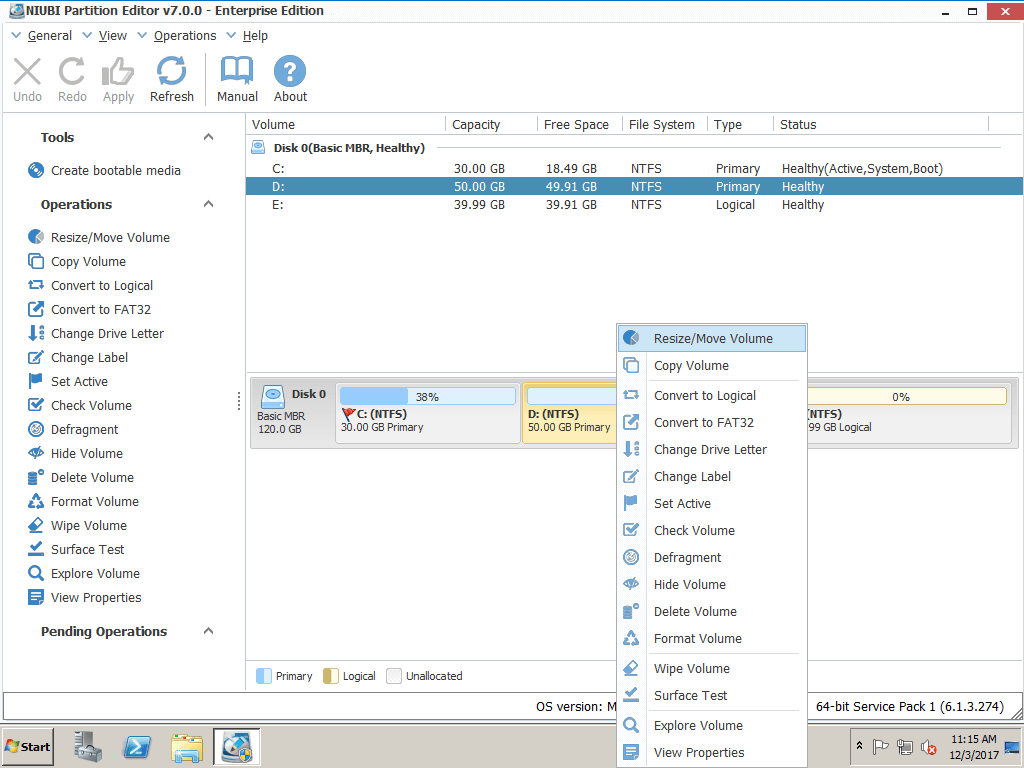
Hvis du trækker den venstre kant mod højre i pop op-vinduet, oprettes der ikke-allokeret plads på venstre side af D. Hvis du trækker den højre kant mod venstre, oprettes der ikke-allokeret plads på højre side.

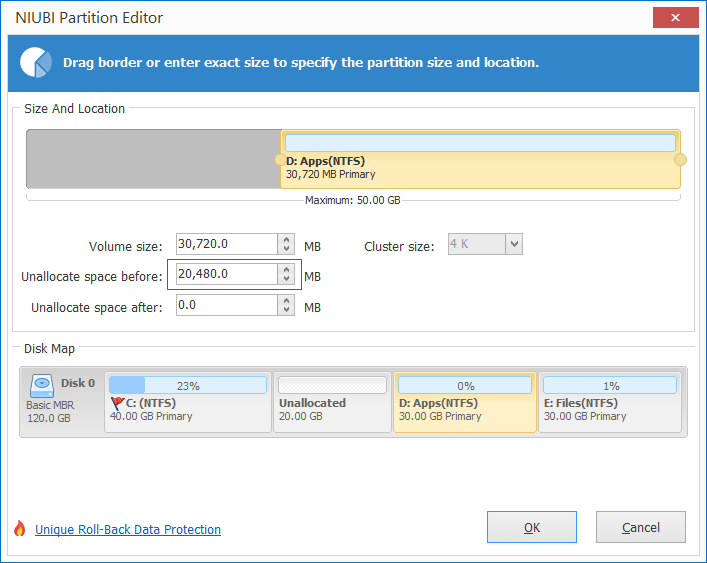
Klik på OK , og vend tilbage til hovedvinduet. En ventende handling tilføjes nederst til venstre. Den rigtige diskpartition ændres ikke, før du klikker på Anvend for at det træder i kraft.
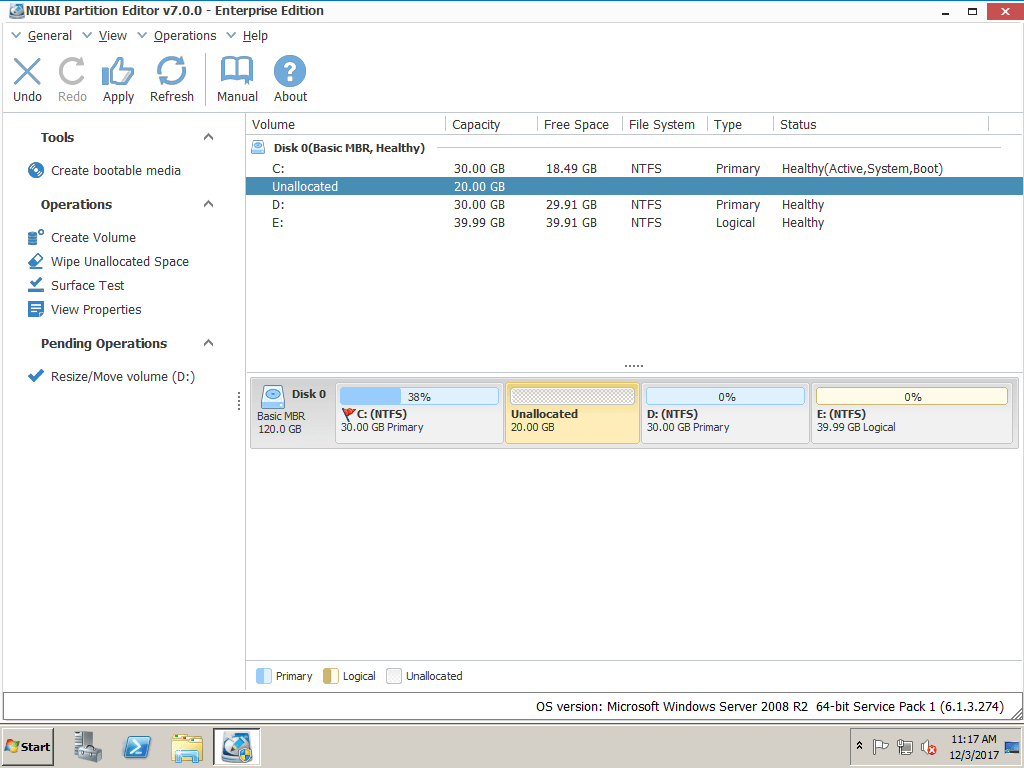
Efter at have krympet partitionen kan du oprette et nyt volumen med ikke-allokeret plads eller udvide en anden partition med denne ikke-allokerede plads. Hvis du vil udvide C-drevet, skal du krympe D-drevet og oprette ikke-allokeret plads til venstre. Højreklik derefter på C-drevet og vælg "Resize/Move Volume" igen. Træk den højre kant til højre i pop op-vinduet for at flette denne ikke-allokerede plads.

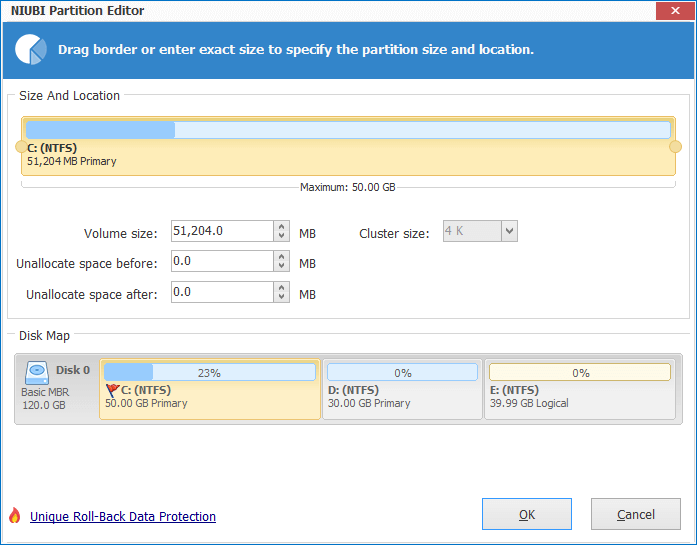
Både C og D ompartitioneres, C-drevet udvides ved at tilføje en del af ledig plads i D-drevet.
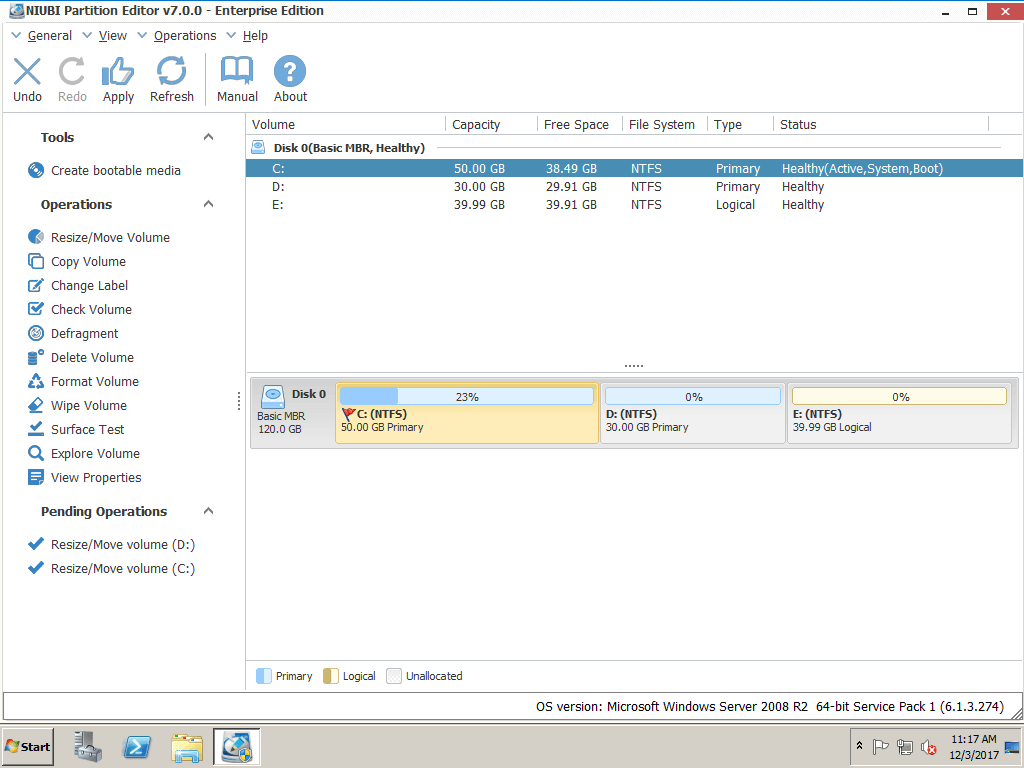
Tip: Hvis der ikke er nok ledig plads i D, kan du krympe enhver ikke-tilstødende partition på den samme disk.
Videoguide til ompartitionering af Server 2008-harddisk:
For at ompartitionere harddisken i Windows Server 2008/2012/2016/2019/2022, NIUBI Partition Editor anbefales af mange fagfolk. Fordi den har Virtual Mode, 1-Second Rollback, Cancel-at-will og Hot Clone-teknologier til at beskytte dit serversystem og data. Den understøtter alle typer hardware RAID (såsom RAID 0/1/5/10) med enhver RAID-controller. VMware/Hyper-V, HDD, SSD, USB-drev er alle understøttet.