
Αλλαγή μεγέθους διαμερίσματος
Η δυνατότητα αλλαγής μεγέθους διαμερίσματος μπορεί να χρησιμοποιηθεί για την αλλαγή του υπάρχοντος μεγέθους διαμερίσματος χωρίς απώλεια δεδομένων ή επανεγκατάσταση του λειτουργικού συστήματος.
Γιατί να αλλάξετε το μέγεθος των κατατμήσεων;
Το μεγαλύτερο μέρος του νέου φορητού υπολογιστή, υπολογιστή και διακομιστή είναι προεγκατεστημένο με ένα μικρό σύστημα μονάδας δίσκου C: και ορισμένα άλλα διαμερίσματα δεδομένων. Ακόμα κι αν δημιουργήσετε μόνοι σας ένα μεγάλο διαμέρισμα συστήματος, όταν ο υπολογιστής χρησιμοποιείται για μεγάλο χρονικό διάστημα, ενδέχεται να αντιμετωπίσετε το πρόβλημα: η μονάδα δίσκου συστήματος εξαντλείται. Αρχικά, πρέπει να δημιουργήσετε αντίγραφα ασφαλείας για όλα, να διαγράψετε και να δημιουργήσετε ξανά τα διαμερίσματα του δίσκου και στη συνέχεια να επαναφέρετε τα πάντα. Κοστίζει τόσο μεγάλο χρονικό διάστημα για να γίνει αυτό και ορισμένα αρχεία ενδέχεται να χαθούν κατά τη διάρκεια αυτών των λειτουργιών.
Με τη δυνατότητα Resize Partition του λογισμικού partition magic, μπορείτε να λύσετε αυτό το πρόβλημα γρήγορα και εύκολα. Αλλαγή μεγέθους διαμερίσματος σημαίνει άμεση αλλαγή του μεγέθους των υπαρχόντων κατατμήσεων. Εφόσον υπάρχει ελεύθερος αχρησιμοποίητος χώρος σε οποιαδήποτε διαμερίσματα, μπορείτε να επεκτείνετε άλλες μονάδες δίσκου παίρνοντας ελεύθερο χώρο από αυτές. Το λειτουργικό σύστημα, οι εφαρμογές και όλα τα αρχεία παραμένουν ίδια μετά την αλλαγή μεγέθους.
Πριν κάνετε
- Ελέγξτε τα διαμερίσματα θέλετε να αλλάξετε το μέγεθος και να βεβαιωθείτε ότι δεν υπάρχει σφάλμα.
- Μην τερματίζετε αναγκαστικά τις εργασίες και μην απενεργοποιείτε την τροφοδοσία κατά την αλλαγή μεγέθους, διαφορετικά μπορεί να προκληθεί απώλεια δεδομένων.
- Κλείστε όλες τις εφαρμογές που εκτελούνται πριν ξεκινήσετε το πρόγραμμα για αλλαγή μεγέθους.
Πώς να αλλάξετε το μέγεθος των κατατμήσεων του δίσκου;
Για να επεκτείνετε μια μονάδα δίσκου, θα πρέπει να υπάρχει συνεχόμενος ελεύθερος μη εκχωρημένος χώρος, ωστόσο, στις περισσότερες περιπτώσεις δεν υπάρχει τέτοιος ελεύθερος χώρος, επομένως πρέπει να αλλάξετε το μέγεθος των κατατμήσεων με το πρόγραμμά μας. Για να εξηγήσουμε με σαφήνεια πώς να το κάνουμε αυτό, πρέπει να χωρίσουμε τη διάταξη του διαμερίσματος του δίσκου σε διάφορα σενάρια. Θα εξοικονομήσετε πολύ χρόνο εάν μπορείτε να ανοίξετε την κονσόλα διαχείρισης δίσκων και να μάθετε τη δική σας διάταξη διαμερίσματος δίσκου.
- Περίπτωση 1: Υπάρχει συνεχόμενος μη εκχωρημένος χώρος πίσω από το διαμέρισμα που θέλετε να επεκτείνετε.
- Περίπτωση 2: Δεν υπάρχει συνεχόμενος μη εκχωρημένος χώρος και πρέπει να συρρικνώσετε άλλους δίσκους για να τον αποκτήσετε.
- Περίπτωση 3: Δεν υπάρχει ελεύθερος χώρος σε όλα τα διαμερίσματα στον ίδιο σκληρό δίσκο για την επέκταση μιας μονάδας.
Περίπτωση 1: Υπάρχει συνεχόμενος μη εκχωρημένος χώρος
Εκκινήστε το πρόγραμμα και θα δείτε όλα τα συνδεδεμένα διαμερίσματα δίσκου. Υπάρχουν 20 GB δωρεάν μη εκχωρημένος χώρος δίπλα στη μονάδα D:, επομένως είναι πολύ εύκολο να επεκταθεί το D.
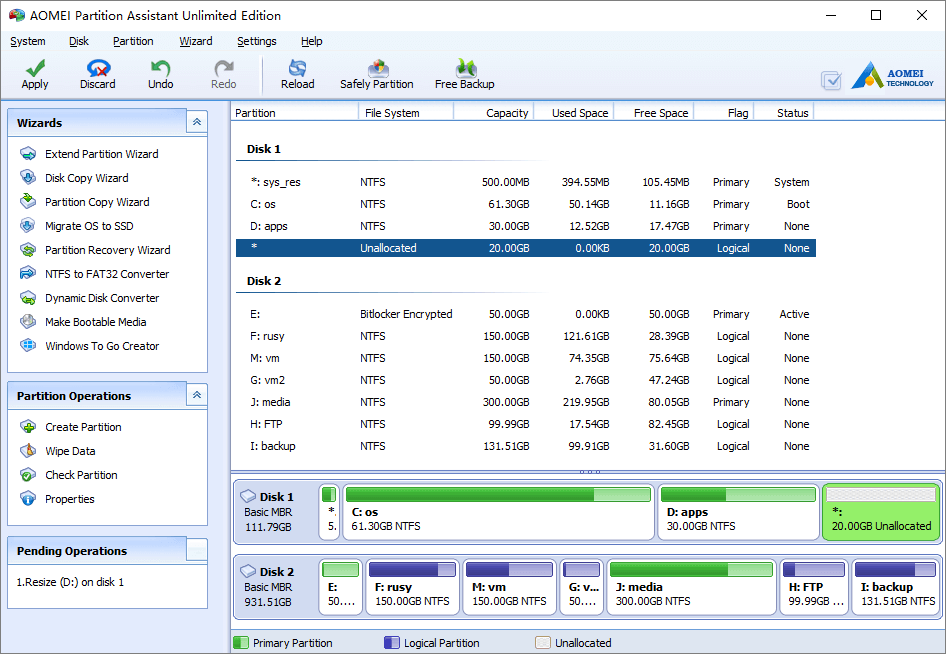
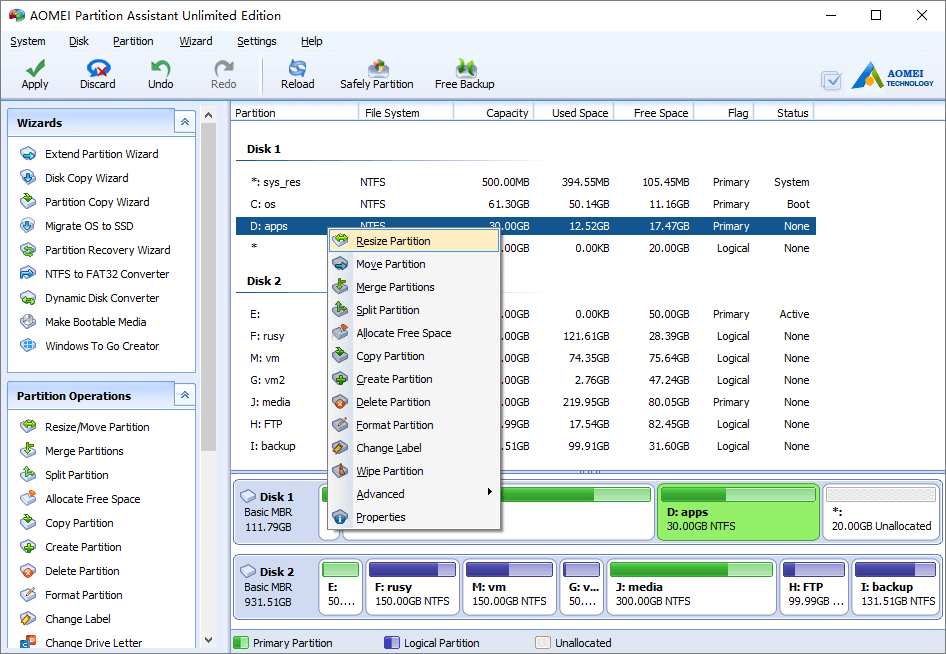
Κάντε δεξί κλικ στη μονάδα δίσκου D: και επιλέξτε τη δυνατότητα "Αλλαγή μεγέθους διαμερίσματος".
Στο αναδυόμενο παράθυρο, θα δείτε ότι ο ελεύθερος χώρος των 20 GB βρίσκεται πίσω από τη μονάδα D.
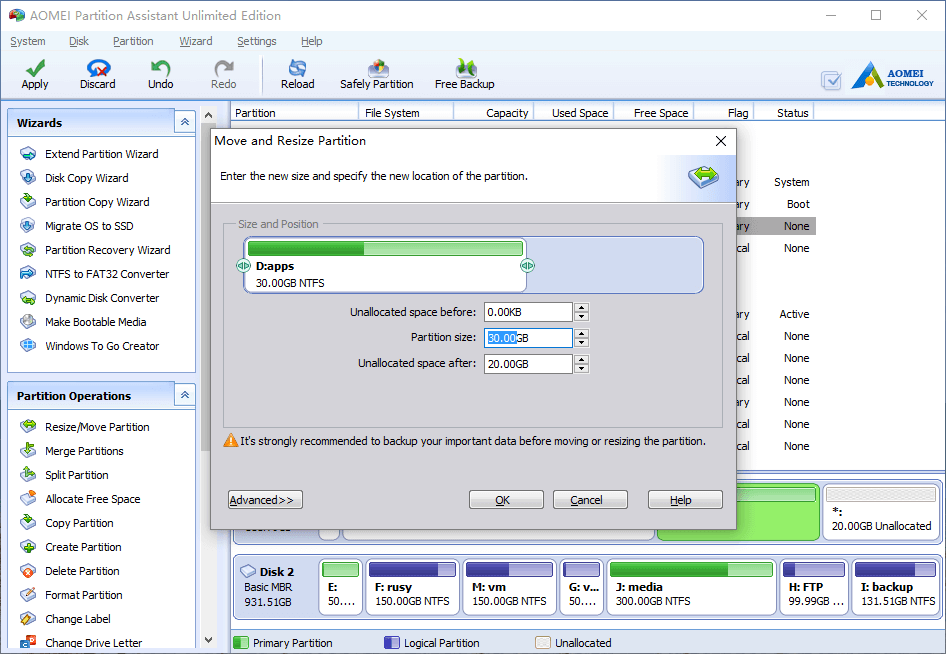
Σύρετε το δεξί περίγραμμα του D προς τα δεξιά για να διατηρήσετε τον ελεύθερο μη εκχωρημένο χώρο.
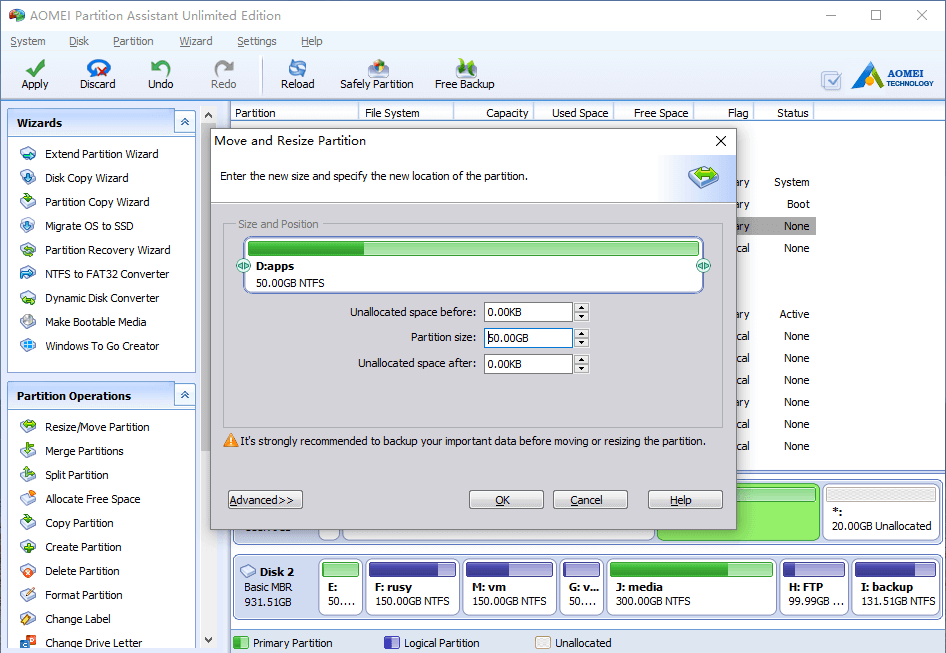
Κάντε κλικ στο OK και επιστρέψτε στο κύριο παράθυρο, θα διαπιστώσετε ότι ο μη εκχωρημένος χώρος των 20 GB έχει προστεθεί στη μονάδα δίσκου D.
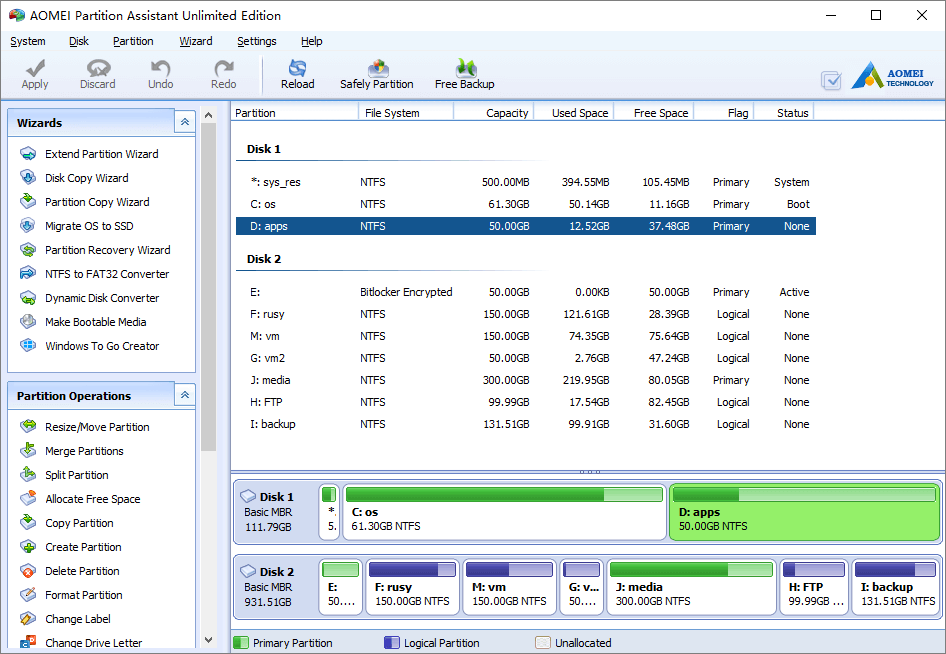
Πατήστε το κουμπί «Εφαρμογή» πάνω αριστερά για να προχωρήσετε. (Όλες οι λειτουργίες πριν κάνετε κλικ στο "Εφαρμογή" λειτουργούν σε εικονική λειτουργία του προγράμματος, μόνο όταν κάνετε κλικ στο "Εφαρμογή", το διαμέρισμα του φυσικού δίσκου θα αλλάξει.)
Περίπτωση 2: Δεν υπάρχει συνεχόμενος μη εκχωρημένος χώρος
Από το παραπάνω στιγμιότυπο οθόνης, δεν υπάρχει ελεύθερος μη εκχωρημένος χώρος στο Δίσκο 1, αλλά μπορείτε να επεκτείνετε τη μονάδα δίσκου C: συρρικνώνοντας το D.
Κάντε δεξί κλικ στο διαμέρισμα D και επιλέξτε «Αλλαγή μεγέθους διαμερίσματος» και, στο αναδυόμενο παράθυρο, σύρετε το αριστερό περίγραμμα προς τα δεξιά.
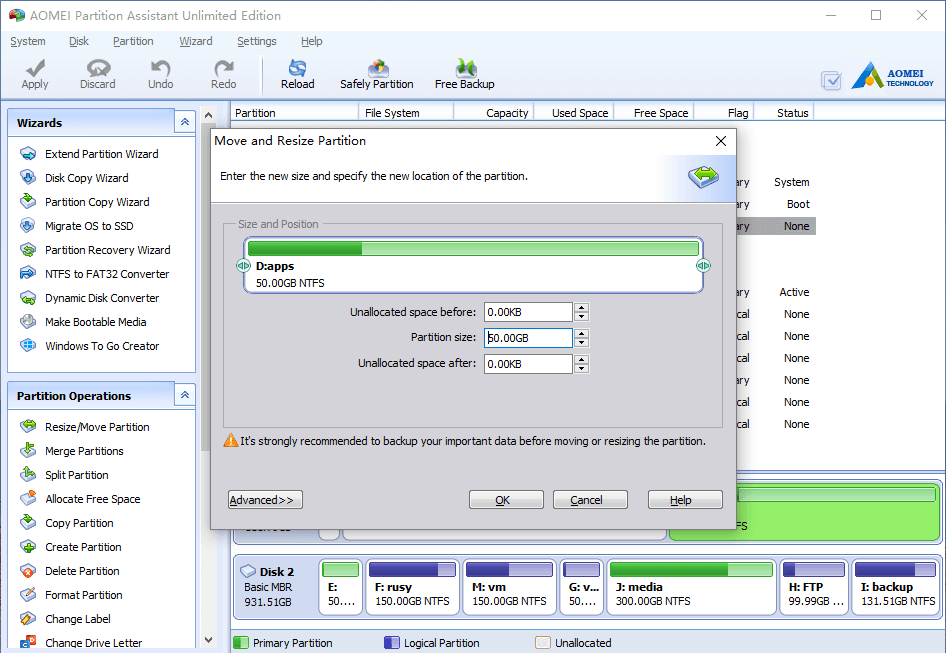
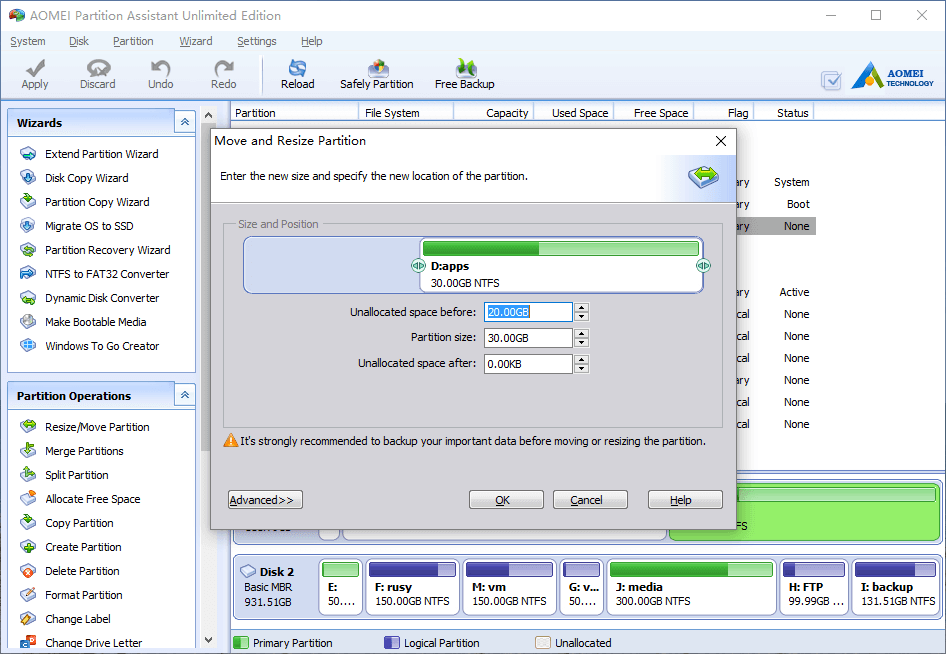
Κάντε κλικ στο OK και επιστρέψτε στο κύριο παράθυρο, τον μη εκχωρημένο χώρο που συρρικνώθηκε από το D που δημιουργήθηκε πίσω από τη μονάδα δίσκου C:
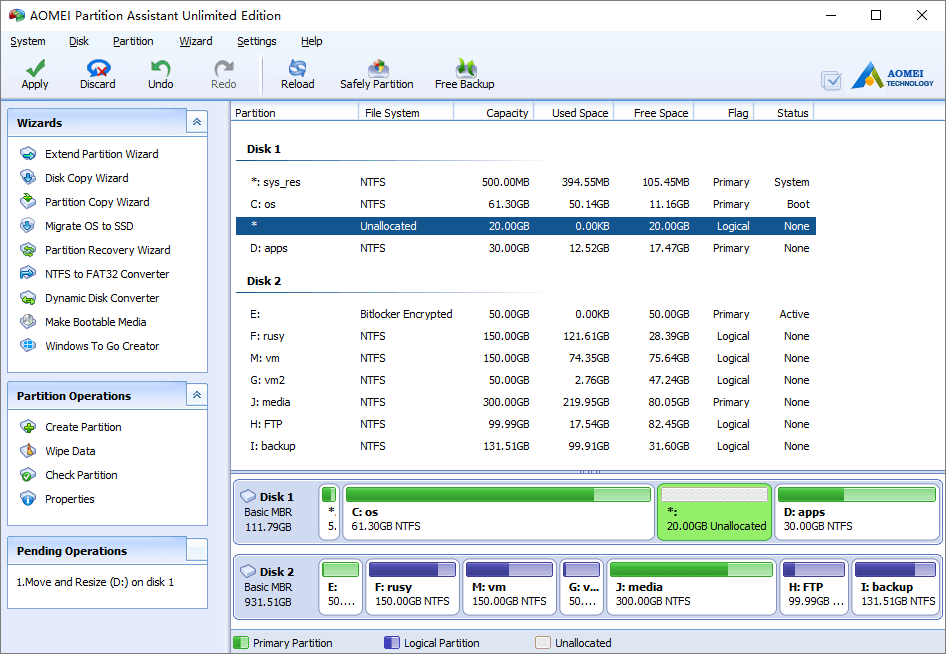
Κάντε δεξί κλικ στη μονάδα δίσκου C και επιλέξτε ξανά "Αλλαγή μεγέθους διαμερίσματος". Στο αναδυόμενο παράθυρο, σύρετε το δεξί περίγραμμα προς τα δεξιά για να διατηρήσετε τον μη εκχωρημένο χώρο.
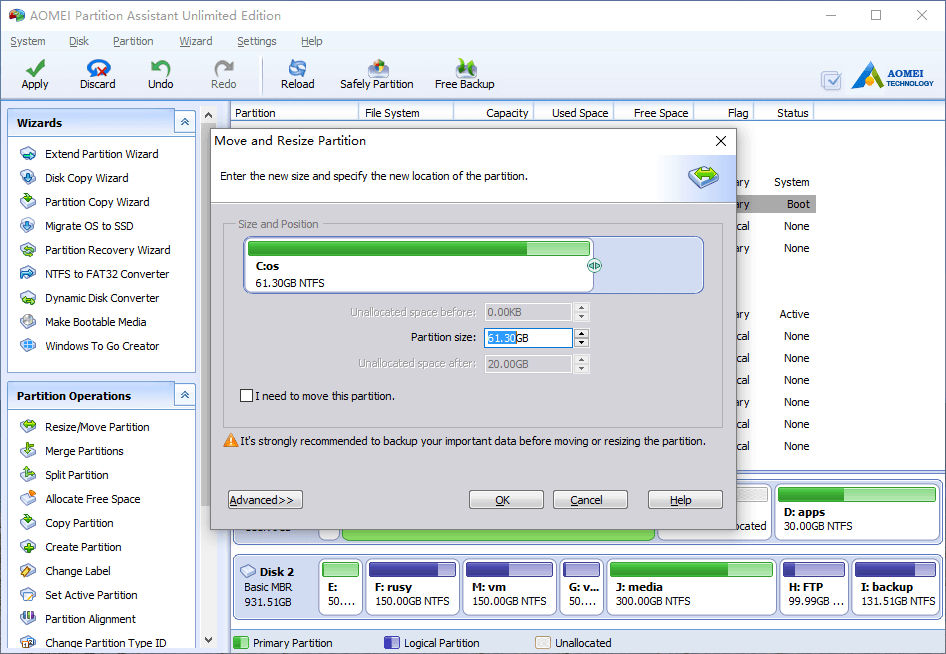
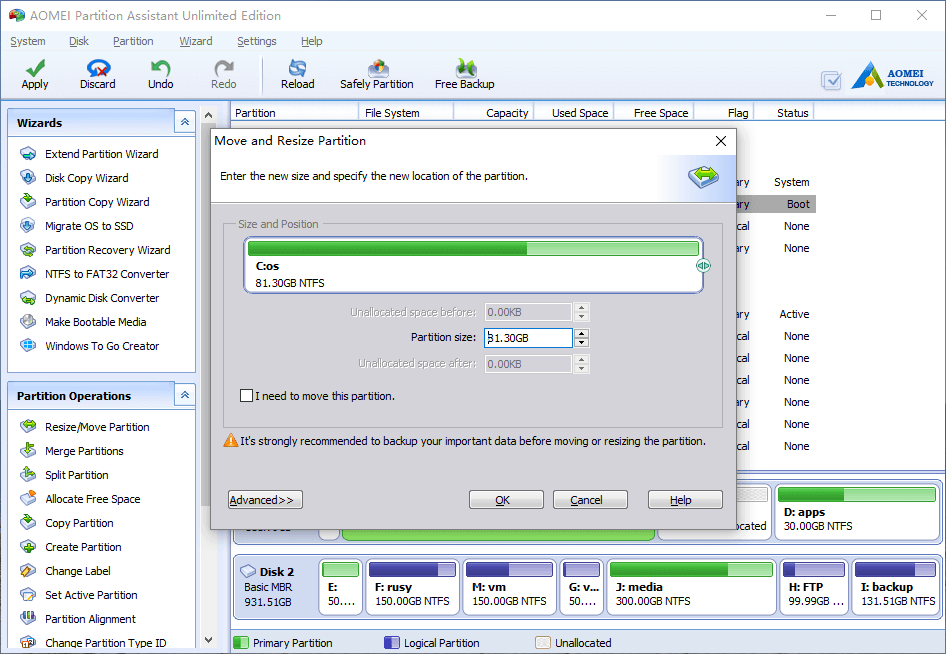
Κάντε κλικ στο OK και επιστρέψτε στο κύριο παράθυρο, ο μη εκχωρημένος χώρος 20 GB προστέθηκε στη μονάδα δίσκου C.
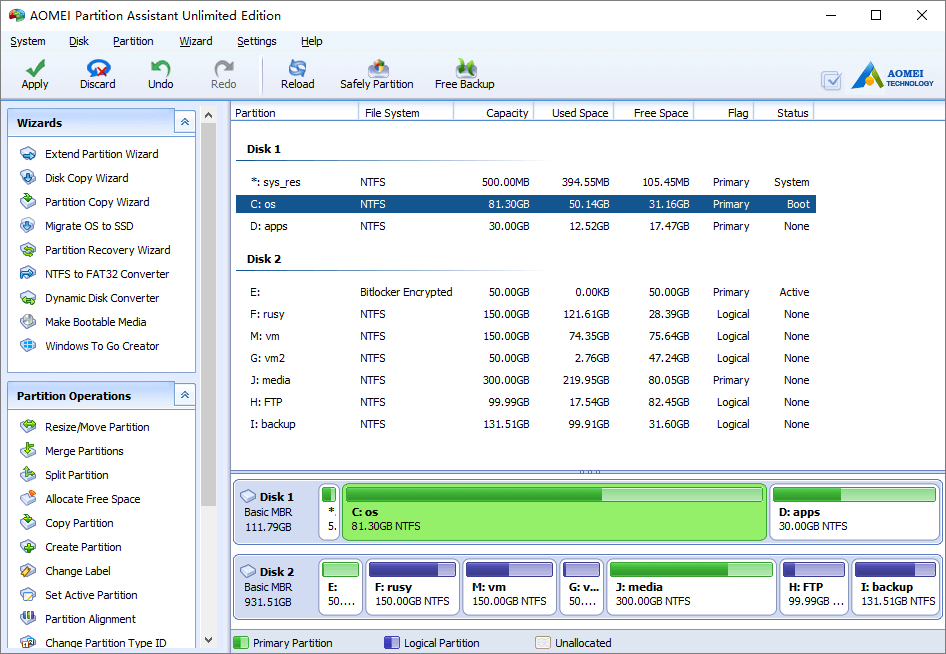
Πατήστε το κουμπί «Εφαρμογή» πάνω αριστερά για να προχωρήσετε.
Για να γίνει ευκολότερη η αλλαγή μεγέθους των διαμερισμάτων, το πρόγραμμά μας παρέχει τη μοναδική λειτουργία « Διανομή Ελεύθερου Χώρου », η οποία είναι μια λύση με ένα κλικ. Μπορείτε να επεκτείνετε τη μονάδα δίσκου C (ή άλλη μονάδα δίσκου) αφαιρώντας ελεύθερο χώρο από οποιαδήποτε διαμερίσματα, ανεξάρτητα από το αν είναι συνεχόμενα ή όχι.
Περίπτωση 3: Δεν υπάρχει ελεύθερος χώρος σε όλα τα διαμερίσματα
Εάν δεν υπάρχει ελεύθερος χώρος σε όλα τα διαμερίσματα δεδομένων, φυσικά δεν μπορείτε να επεκτείνετε τη μονάδα C αλλάζοντας το μέγεθός τους, αλλά υπάρχει ένας τρόπος για να λύσετε αυτό το πρόβλημα. Το λογισμικό μαγικής διαμέρισης παρέχει τη λειτουργία Αντιγραφής Δίσκου , με την οποία μπορείτε να αντιγράψετε τον δίσκο σε έναν άλλο μεγαλύτερο δίσκο. Μπορείτε να αλλάξετε το μέγεθος των διαμερισμάτων και να επεκτείνετε τη μονάδα δίσκου C στον μεγαλύτερο δίσκο.
Σημείωση:
Η λειτουργία συρρίκνωσης διαμερισμάτων θα εκτελεστεί στη λειτουργία PreOS του προγράμματός μας και ο υπολογιστής σας θα επανεκκινήσει για να συνεχίσει όταν:
- Σύστημα συρρίκνωσης και/ή διαμέρισμα εκκίνησης.
- Συρρίκνωση ενός διαμερίσματος στο οποίο είναι αποθηκευμένο το αρχείο σελίδας ή το αρχείο εγκατάστασης του προγράμματός μας.
- Συρρίκνωση ενός διαμερίσματος όπου εκτελούνται άλλες εφαρμογές.
- Πώς να ανακατανείμουμε ελεύθερο χώρο
- Πώς να αλλάξετε το μέγεθος της κατάτμησης
- Πώς να μετακινήσετε το διαμέρισμα
- Πώς να συγχωνεύσετε το διαμέρισμα
- Πώς να διαιρέσετε το διαμέρισμα
- Πώς να μετατρέψετε το Λογικό διαμέρισμα στο Primary
- Πώς να μετατρέψετε το πρωτεύον διαμέρισμα σε Λογική
- Πώς να μετατρέψετε μεταξύ MBR και GPT
- Πώς να αλλάξετε το αναγνωριστικό τύπου διαμερίσματος
- Πώς να αλλάξετε τον σειριακό αριθμό
- Πώς να ξανακάνετε MBR
- Πώς να ευθυγραμμίσετε το διαμέρισμα