Comment redimensionner la partition sous Windows sans perte de données?
Redimensionner une partition signifie modifier la taille des disques durs existants. Cette opération est utile lorsqu'un disque manque d'espace libre ; vous pouvez redimensionner deux disques pour en réduire la taille et agrandir l'un. En redimensionnant les partitions, vous pouvez également réduire un disque et en créer un nouveau en utilisant l'espace inutilisé. En réalité, grâce à un logiciel de redimensionnement de partitions, vous pouvez modifier la taille des partitions à votre guise, diviser facilement un disque en plusieurs plus petits, fusionner des disques en un seul plus grand , et réduire ou étendre la taille des disques système ou de données. Aujourd'hui, je vais vous montrer comment redimensionner une partition sous Windows sans perte de données , notamment sous Windows 10/8/7/Vista/XP et Server 2016/2012/2008/2003, ainsi que sur les serveurs pour petites entreprises.
Pourquoi la partition de disque peut être redimensionnée
Une partition (également appelée lecteur ou volume) est un bloc de disque dur entier. Une partition comprend certains paramètres, tels que:
- système de fichiers de ce lecteur
- taille totale
- emplacement de début et de fin
- zone utilisée et zone non utilisée
Le système d'exploitation Windows peut facilement localiser un fichier via ces paramètres, en attendant, il est capable de modifier ce fichier et de mettre à jour les paramètres associés. Lors du redimensionnement de la partition, vous pouvez réduire la taille totale d'un lecteur en:
- modifier son emplacement de début ou / et de fin
- déplacer tous les fichiers de cette partition vers une nouvelle zone
- mettre à jour tous les paramètres associés dans le système de fichiers
Pendant ce temps, le logiciel de redimensionnement de partition peut étendre un autre lecteur en maintenant la zone inutilisée de ce lecteur.
La théorie est facile à comprendre, mais tous les logiciels ne sont pas capables de réaliser correctement le redimensionnement des partitions. Deux points sont essentiels pour un logiciel bien conçu :
- Lors du redimensionnement d'une partition dont l'emplacement de départ doit être modifié, tous les fichiers de cette partition doivent être déplacés vers une nouvelle zone, cela coûtera donc beaucoup de temps, surtout lorsqu'il y a une grande quantité de fichiers dans cette partition. Le logiciel avec un bon algorithme redimensionne la partition beaucoup plus rapidement.
- Vous pouvez imaginer ce qui se produira si un problème tel qu'une défaillance matérielle ou une panne de courant apparaît lors du redimensionnement des partitions. Certains fichiers ont été déplacés vers une nouvelle zone, mais les paramètres n'ont pas été mis à jour dans le système de fichiers, donc ce problème entraînera une perte de données ou une corruption de partition. Un logiciel bien conçu doit intégrer la technologie de protection des données.
Étapes pour redimensionner la partition:
Dans Windows Vista et les versions ultérieures, Microsoft a ajouté les fonctions Réduire le volume et Étendre le volume dans le composant logiciel enfichable Gestion des disques. Certains utilisateurs tentent donc de redimensionner les partitions à l'aide de ces fonctionnalités. Cependant, l'option Étendre le volume est grisée lorsque vous essayez d'étendre le lecteur C: après avoir réduit le volume D:. Heureusement, vous pouvez ajouter l'espace non alloué libéré du lecteur D: à un autre lecteur grâce à Partition Magic Server. Voici la procédure :
Étape 1: Télécharger NIUBI Partition Editor, faites un clic droit sur D: conduire et sélectionnez "Redimensionner/Déplacer" .
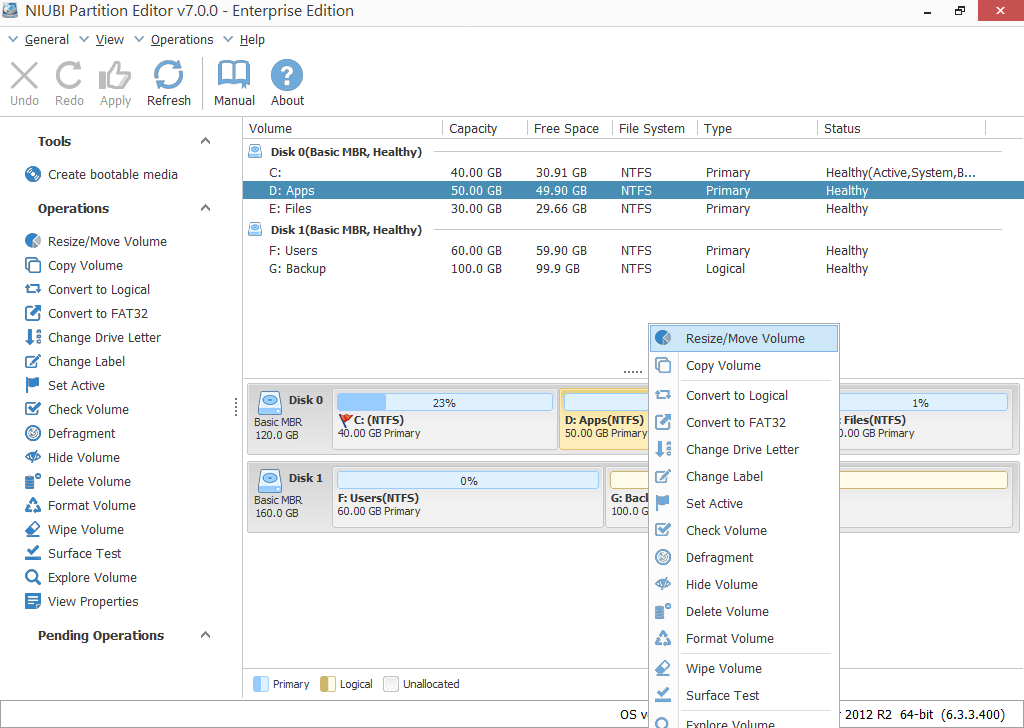
Étape 2 : Dans la fenêtre contextuelle, faites glisser la bordure gauche vers la droite pour générer de l'espace non alloué.

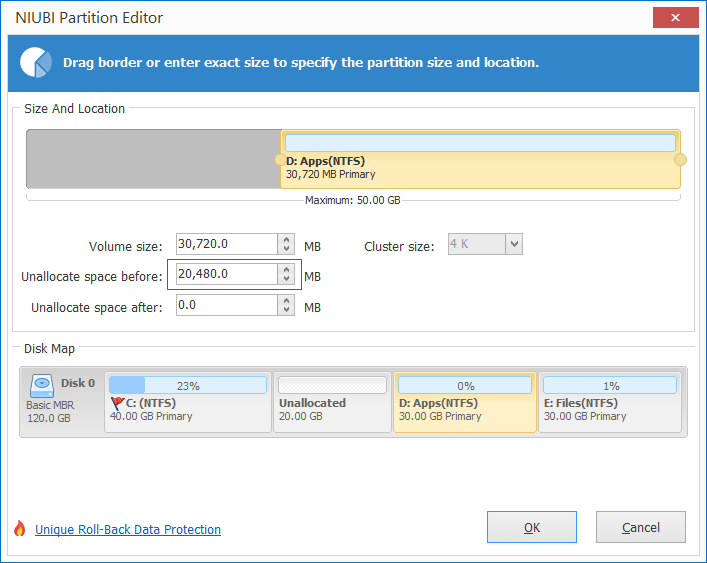
Cliquez sur OK pour revenir à la fenêtre principale, où 20 Go d'espace non alloué ont été créés derrière le lecteur C:.
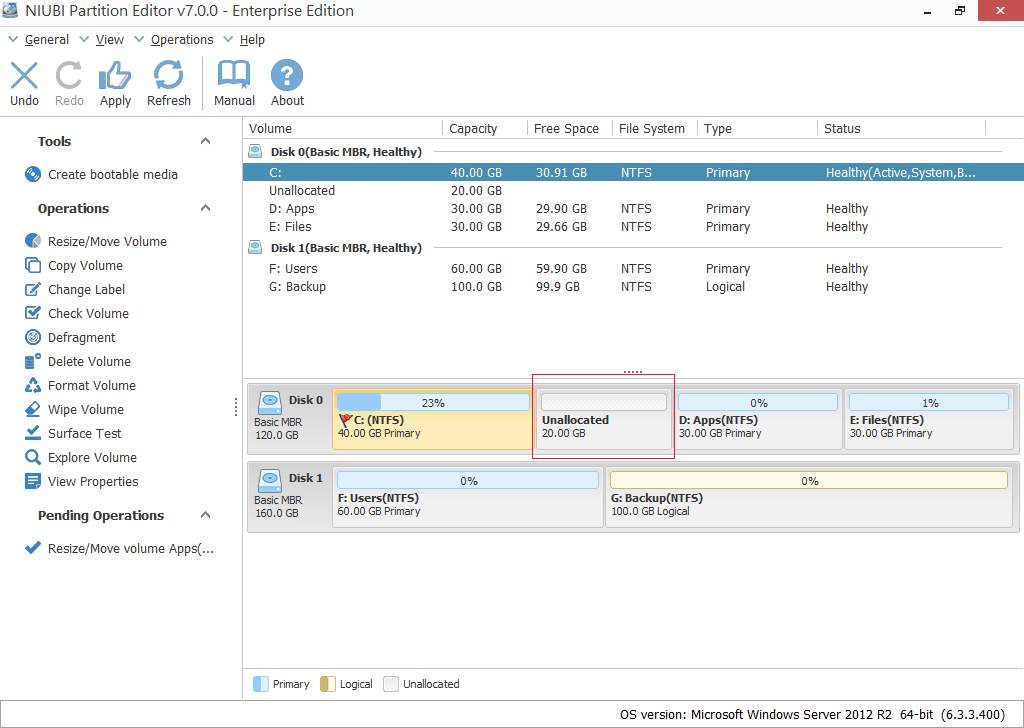
Étape 3 : Cliquez avec le bouton droit sur le lecteur C et sélectionnez à nouveau « Redimensionner/Déplacer », dans la fenêtre contextuelle, faites glisser la bordure droite vers la droite pour contenir l'espace non alloué.

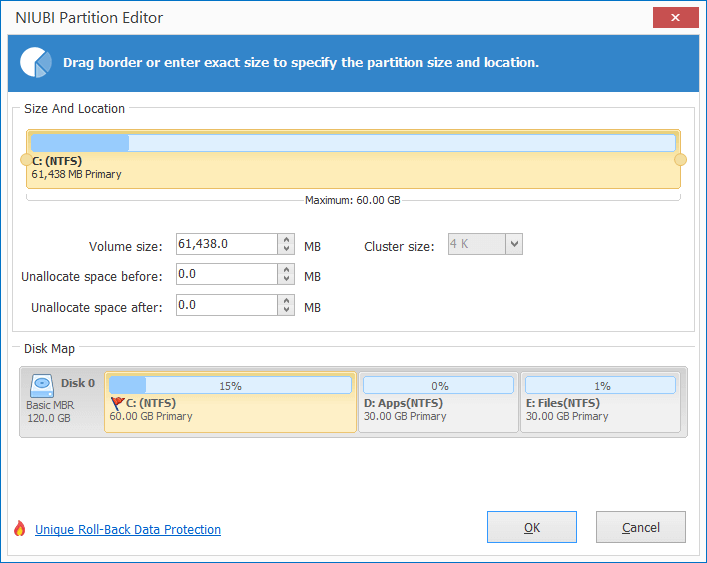
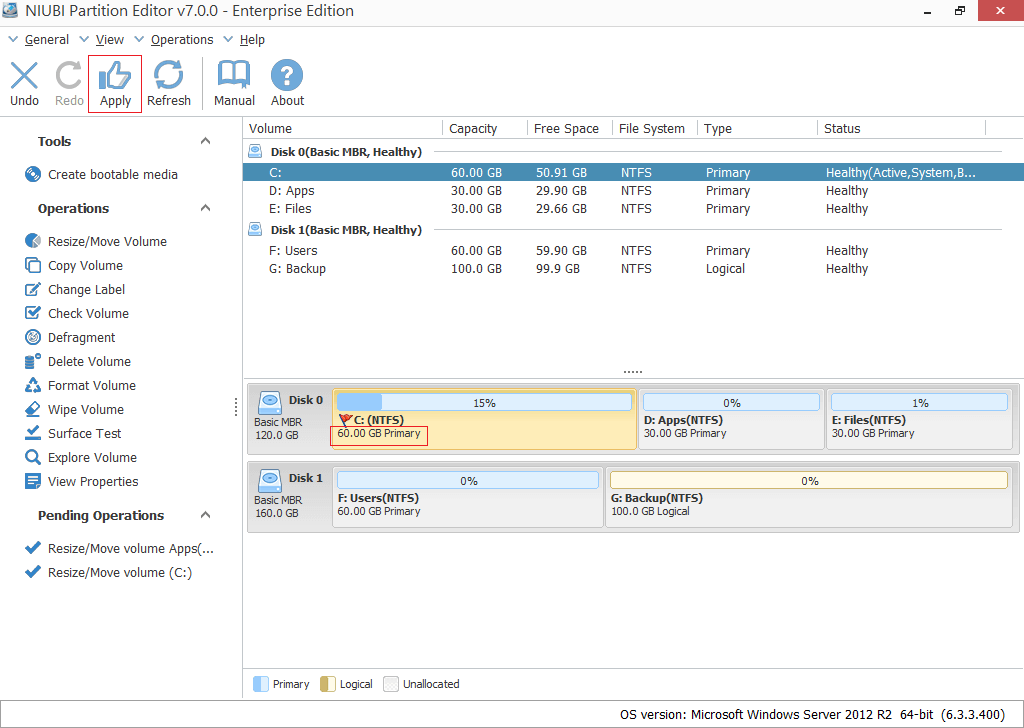
Cliquez sur OK et retournez à la fenêtre principale, où le lecteur C a été étendu à 60 Go en conservant les 20 Go d'espace libre du lecteur D. Appuyez sur Appliquer en haut à gauche pour exécuter, c'est fait !