
Ц погону понестаје простора у Виндовс Сервер 2012 р2
Исто је и са другим верзијама, Ц диску понестаје простора у Windows Server 2012. Windows ажурирања, апликације, логови, кеш и многе друге врсте датотека се чувају на Ц диску, наравно, он се пре или касније попуни. Поред тога што се појави упозорење „ мало простора на диску “, Ц диск ће се променити у црвено у File Explorer-у. У овој ситуацији, нико не воли да почиње од нуле или да поново креира партиције и враћа све. У овом чланку ћу представити како брзо и једноставно поправити проблем са Ц: диском који нема довољно простора у Windows Server 2012 R2.
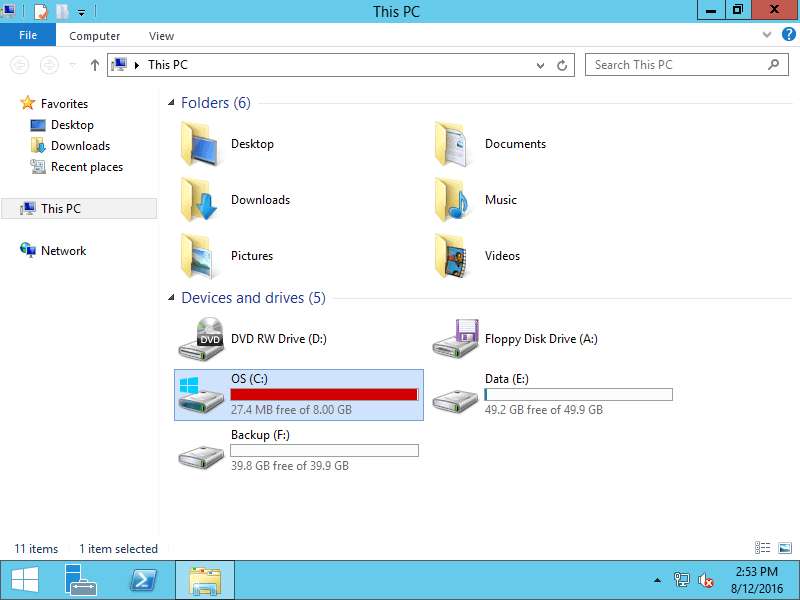
- Ризик Ц вожње без простора
- Како да решите проблем у свемиру
Ризик да Ц погон остане без простора
Када на диску Ц понестане простора на Виндовс 2012 серверу, боље је да покушате да решите проблем што је брже могуће, јер узрокује многе проблеме као што су:
- Нема слободног простора за инсталирање критичних Виндовс ажурирања и апликација.
- Неке Виндовс услуге престају са радом.
- Сервер се заглавио, поново покрените неочекивано или се чак руши.
Ако претражујете преко Гоогле-а, наћи ћете много метода. Наравно, можете испробати све од њих, али то може коштати дуго и неће помоћи. За решавање овог проблема, 2 претходна метода су најважнија и најефикаснија.
1. Ослободите простор на диску Ц
Када на диску Ц понестане простора у Виндовс Сервер 2012, први корак је чишћење диска. Постоји много непотребних и нежељених датотека у Ц: диску. Очистите Ц диск да бисте уклонили ове датотеке, а затим можете повратити део простора на диску. Да бисте извршили овај задатак, можете користити Виндовс чишћење диска или софтвер за оптимизацију треће стране. Увек препоручујем Виндовс „Чишћење диска“, јер може брзо и безбедно да избрише ове датотеке.
Напомена: за разлику од других верзија, Чишћење диска у Серверу 2012 је подразумевано онемогућено, потребно је да га унапред инсталирате или омогућите.
Како поправити Виндовс Сервер 2012 Ц диск из простора тако што ћете очистити диск:
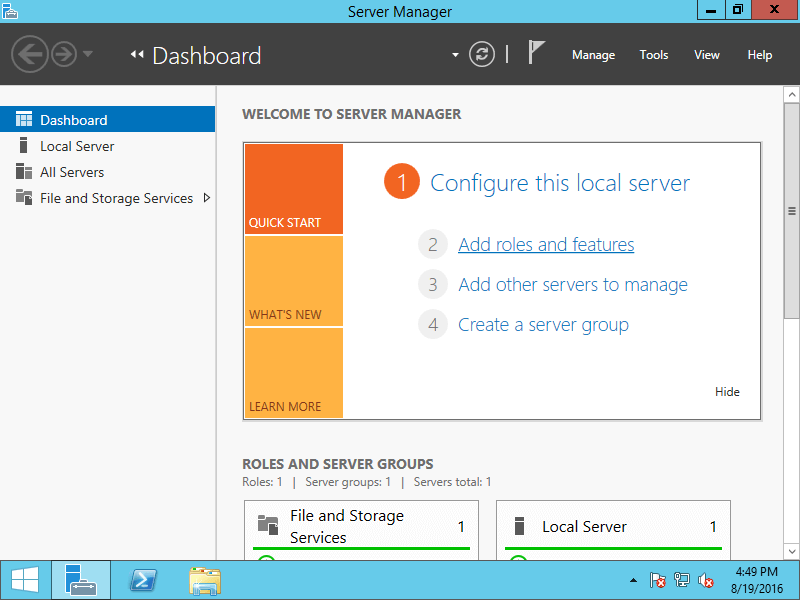
Корак 1 : Кликните на Server Manager у доњем левом углу, кликните на другу опцију „ Додај улоге и функције “.
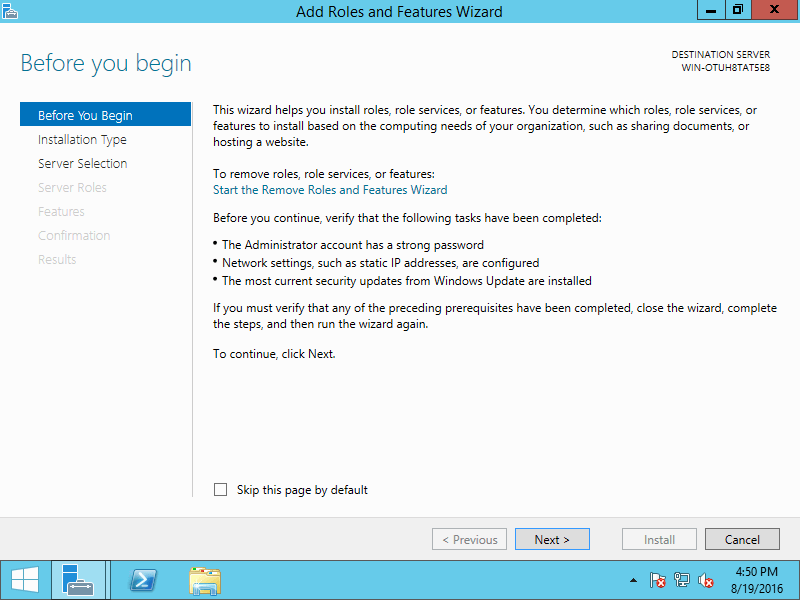
Корак 2 : Кликните на Даље док не видите Карактеристике.
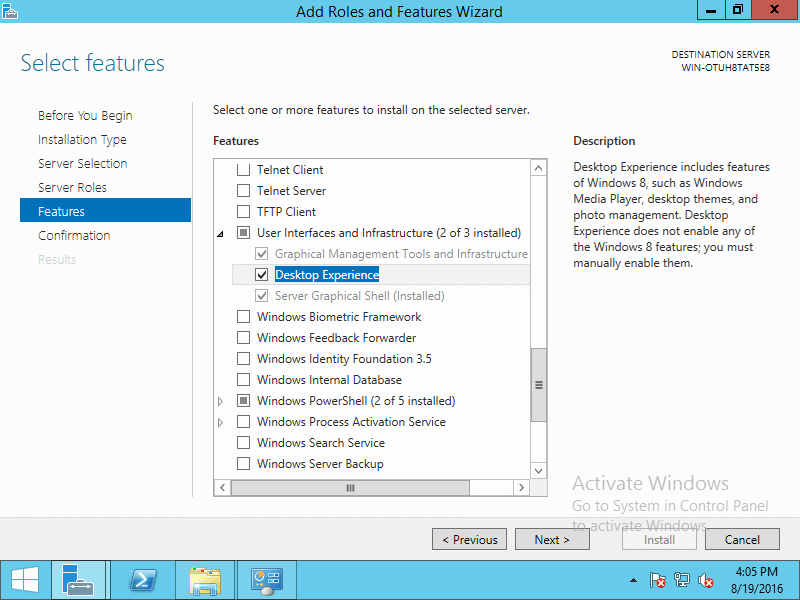
Корак 3 : Означите поље за потврду испред „ Искуство са радном површином “ и кликните на Даље.
Корак 4 : Након неколико минута, инсталација је завршена, кликните на дугме Затвори.
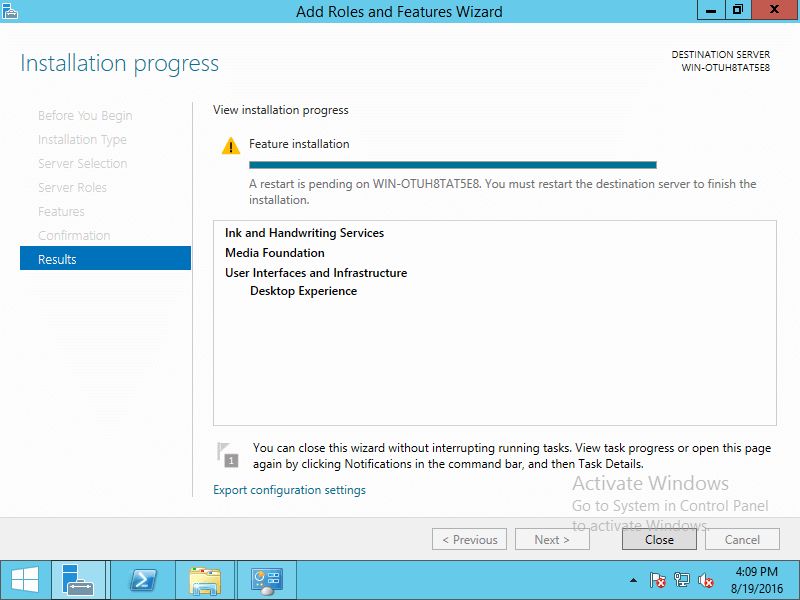
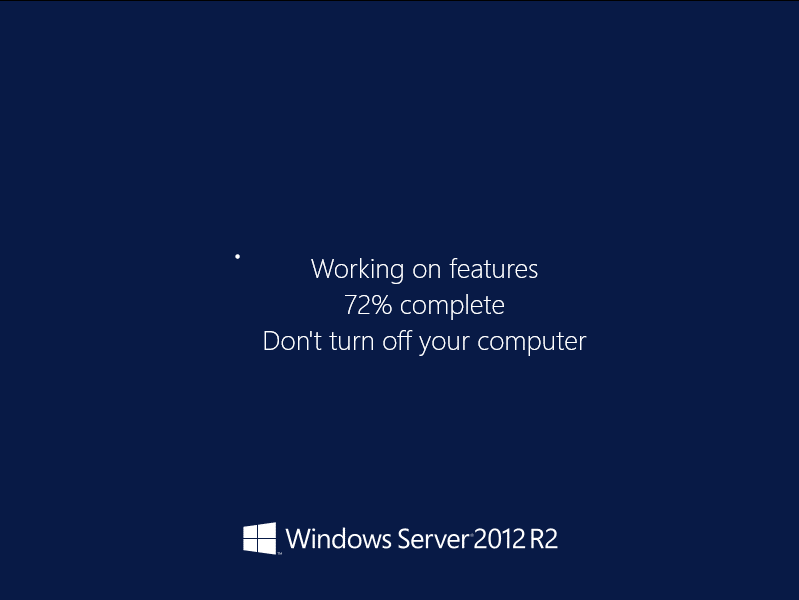
Корак 5 : Поново покрените сервер да бисте завршили додавање функција.
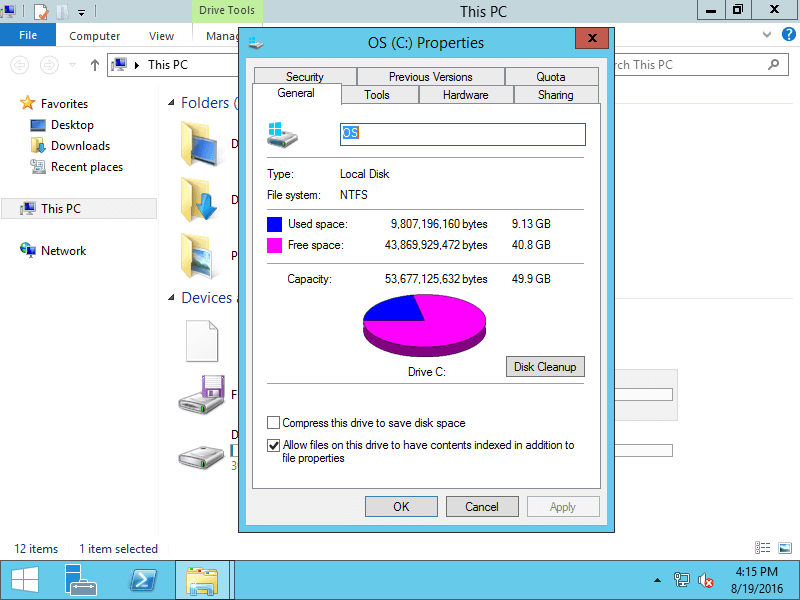
Корак 6 : Отворите Windows Explorer, кликните десним тастером миша на C диск и кликните на Properties (Својства) , а затим кликните на Disk Cleanup (Чишћење диска ).
Корак 7 : У следећем прозору изаберите датотеке које желите да обришете и кликните на дугме У реду.
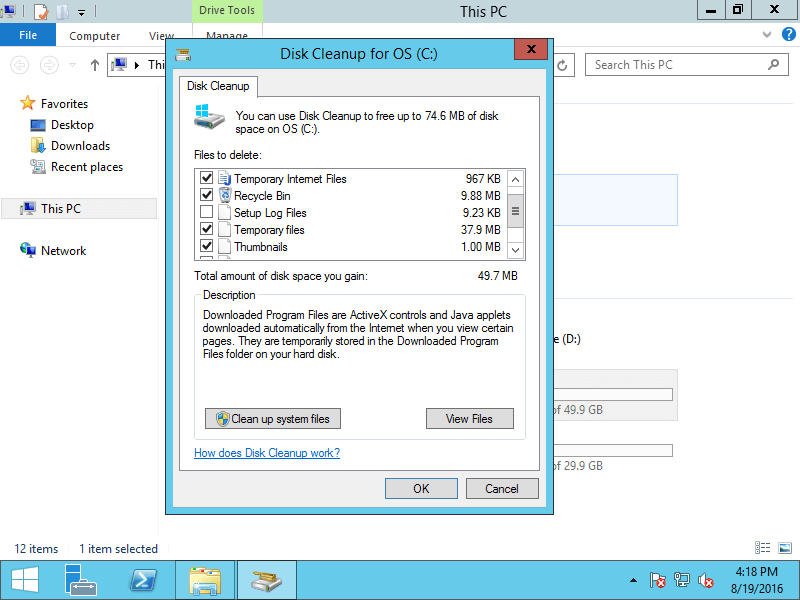
Корак 8 : Поновите корак 7 да бисте очистили системске датотеке.
Ако након чишћења диска добијете мање од 20 ГБ слободног простора, боље је да додате још са друге партиције. У супротном, Ц диск ће се ускоро поново напунити. Са софтвером за безбедне партиције, можете да смањите велику партицију да бисте ослободили слободан простор, а затим да пређете на Ц диск. Оперативни систем, програми и било шта друго остају исти као раније.
2. Померите слободан простор са друге партиције
Да бисте извршили овај задатак, NIUBI Partition Editor препоручује се. Бољи од других алата, има јединствену технологију враћања уназад од 1 секунде, виртуелни режим, Цанцел-ат-вилл и Хот Цлоне за заштиту система и података. Поред тога, много је брже смањити и померити партицију. Ово је веома корисно ако на вашем серверу постоји велика количина датотека.
Како преместити слободан простор када на диску Ц понестане простора у Виндовс Сервер 2012 Р2:
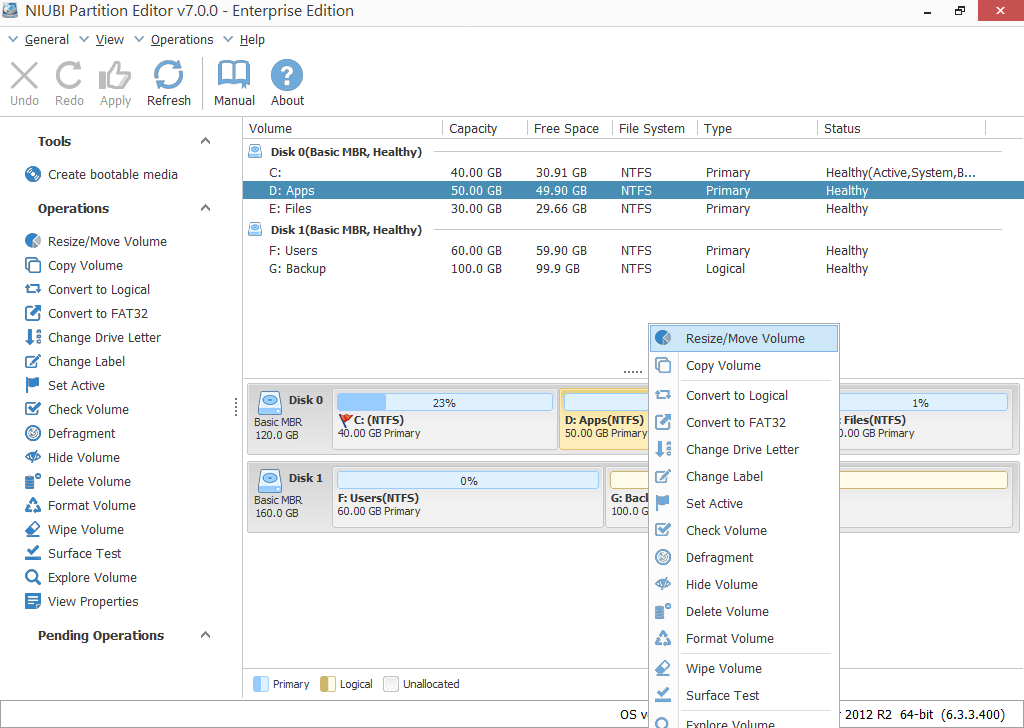
Корак 1: Preuzimanje NIUBI Partition Editor, кликните десним тастером миша на суседни погон Д: и изаберите „Промени величину/помери јачину звука".
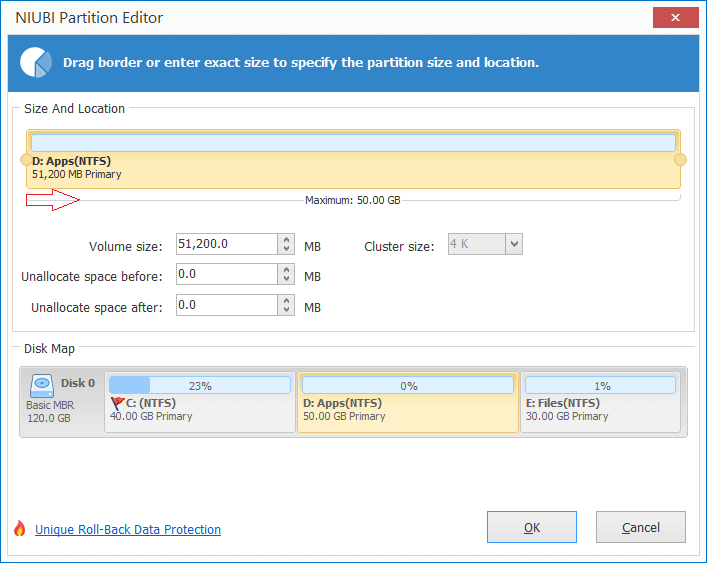
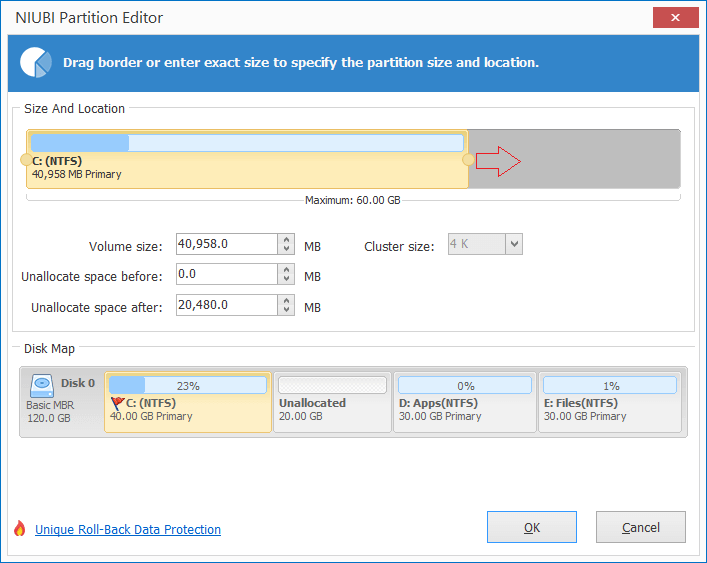
Корак 2 : У искачућем прозору, превуците леву ивицу према десној да бисте смањили D и направили нераспоређени простор.
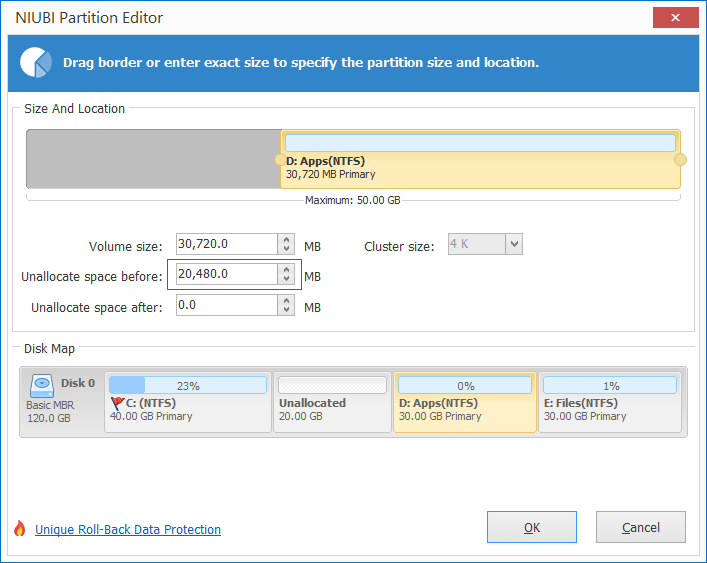
Или унесите износ у поље „Нераспоређени простор пре“.
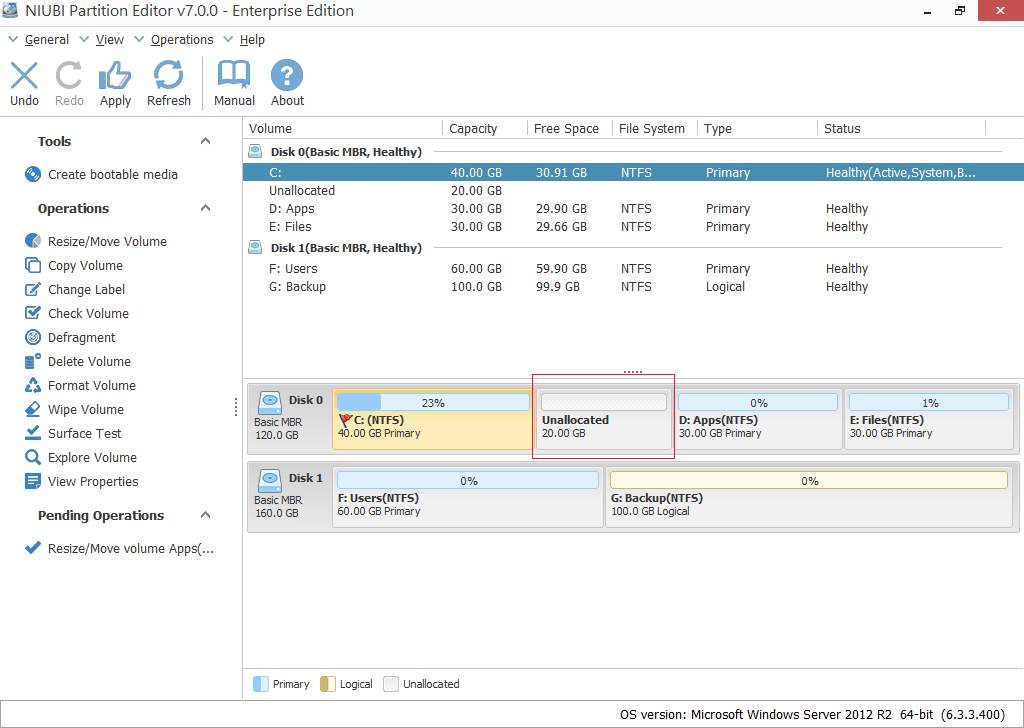
Кликните на ОК и вратите се на главни прозор, део слободног простора на Д диску се мења у недодељени са леве стране.
Корак 3 : Кликните десним тастером миша на диск C и покрените „Промени величину/Премести јачину звука“, превуците десну ивицу удесно да бисте спојили овај нераспоређени простор.
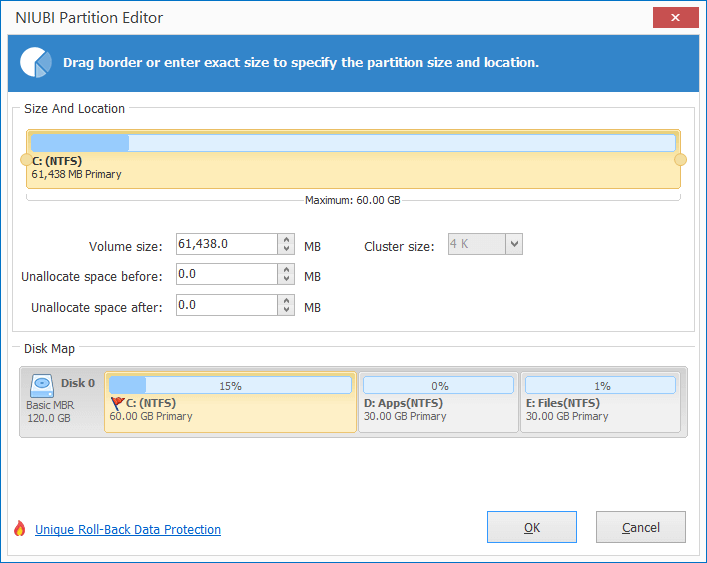
Корак 4 : Кликните на OK и вратите се у главни прозор, на крају кликните на Apply у горњем левом углу да бисте извршили, готово!
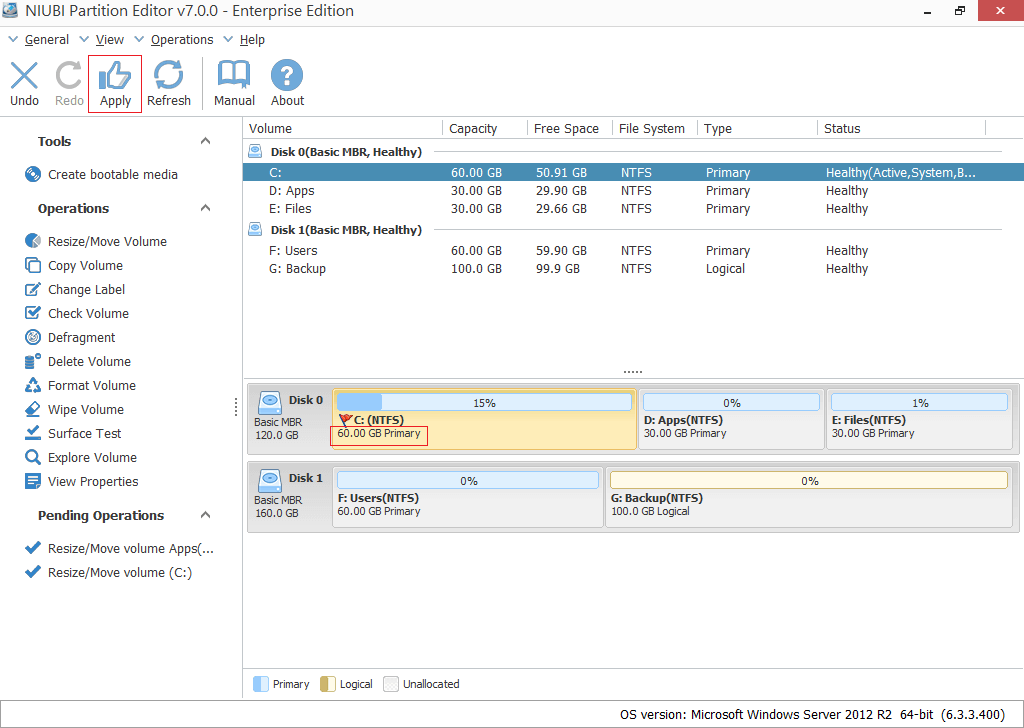
Напомена: пре него што кликнете на дугме Примени, све операције су наведене као на чекању у доњем левом углу, праве партиције диска се не мењају. Операције на чекању које су означене као „провера“ могу се обавити у Виндовс-у без поновног покретања сервера.
Како преместити слободан простор на Ц диск са других партиција:
Ако користите било који тип хардверског РАИД низа, немојте га разбијати. Пратите исте кораке горе, нема разлике. Ако је читав системски диск пун, можете клонирајте овај диск на већи и проширите партицију додатним простором на диску. Поред смањивања, померања, проширења и копирања партиције, NIUBI Partition Editor помаже вам да радите многе друге операције управљања партицијама диска.
Да бисте у потпуности поправили Ц диск без простора у Виндовс Сервер 2012 Р2, проширите Ц диск што је више могуће и покрените Виндовс изворно чишћење диска месечно да бисте уклонили нове нежељене датотеке.