
Formatera partition
Om partitionsformatering
Formatering är faktiskt handlingen att skapa ett filsystem på en volym (du kan också använda den här funktionen för att ändra filsystemet mellan NTFS och FAT32, FAT), så att operativsystemet kan lagra och hämta data på den volymen/partitionen. NTFS-filsystem har många fördelar jämfört med FAT- och FAT32-filsystem (såsom fil- och mappbehörighet, kryptering och filkomprimering), men ibland måste vi fortfarande byta från NTFS-filsystem till FAT32-filsystem eftersom FAT32 har en bättre kompatibilitet än NTFS och vissa applikationer stöder bara FAT32, såsom XBOX360, PS3 och vissa spelare. Formatera en partition hjälper också till att snabbt radera all data på partitionen och ordna om en partition när den är tom.
NTFS – New Technology File System: ett filsystem för att formatera hårddiskar så att de kan spara information.
FAT – File Allocation Table: Ett filsystem som används av MS-DOS och andra Windows-operativsystem för att organisera och hantera filer. Det är också en datastruktur som Windows skapar när du formaterar en partition med hjälp av FAT- eller FAT32-filsystemet. Windows sparar information om varje fil i filallokeringstabellen för att kunna hämta filen senare.
Hur formaterar man partitioner?
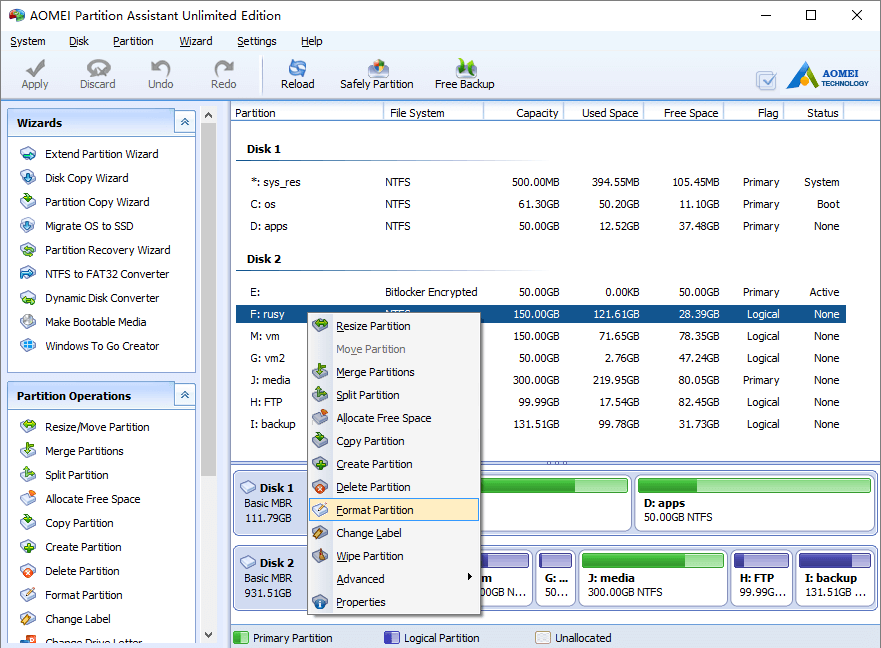
Starta det här programmet, högerklicka på den partition du vill formatera om och välj "Formatera partition".
I popup-fönstret kan du märka denna partition, ställa in filsystem och klusterstorlek.
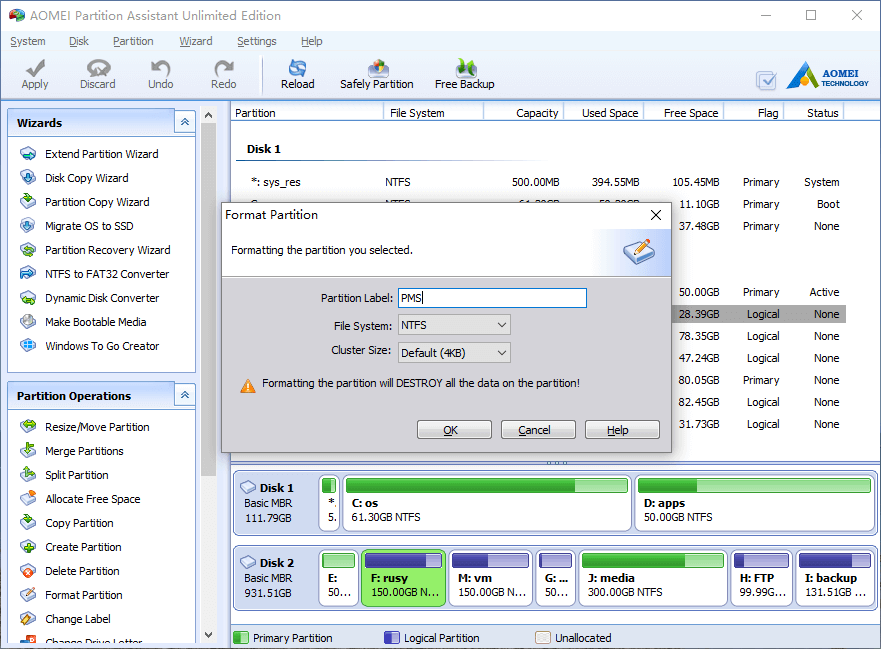
Klicka på OK och tillbaka till huvudfönstret, tryck på "Apply"-knappen längst upp till vänster för att fortsätta, klart.
- Hur man omfördelar ledigt utrymme
- Hur du ändrar storlek på partition
- Hur man flyttar partition
- Hur man sammanfogar partition
- Hur man delar upp partition
- Hur konverterar jag logisk partition till Primär
- Hur man konverterar Primär partition till Logisk
- Hur man konverterar mellan MBR och GPT
- Hur man ändrar ID för partitionstyp
- Hur man ändrar serienummer
- Hur man bygger om MBR
- Hur du justerar partitionen